Como bloquear anuncios en tu navegador favorito: AdGuard AdBlocker

Hello amigos de TecnOku!
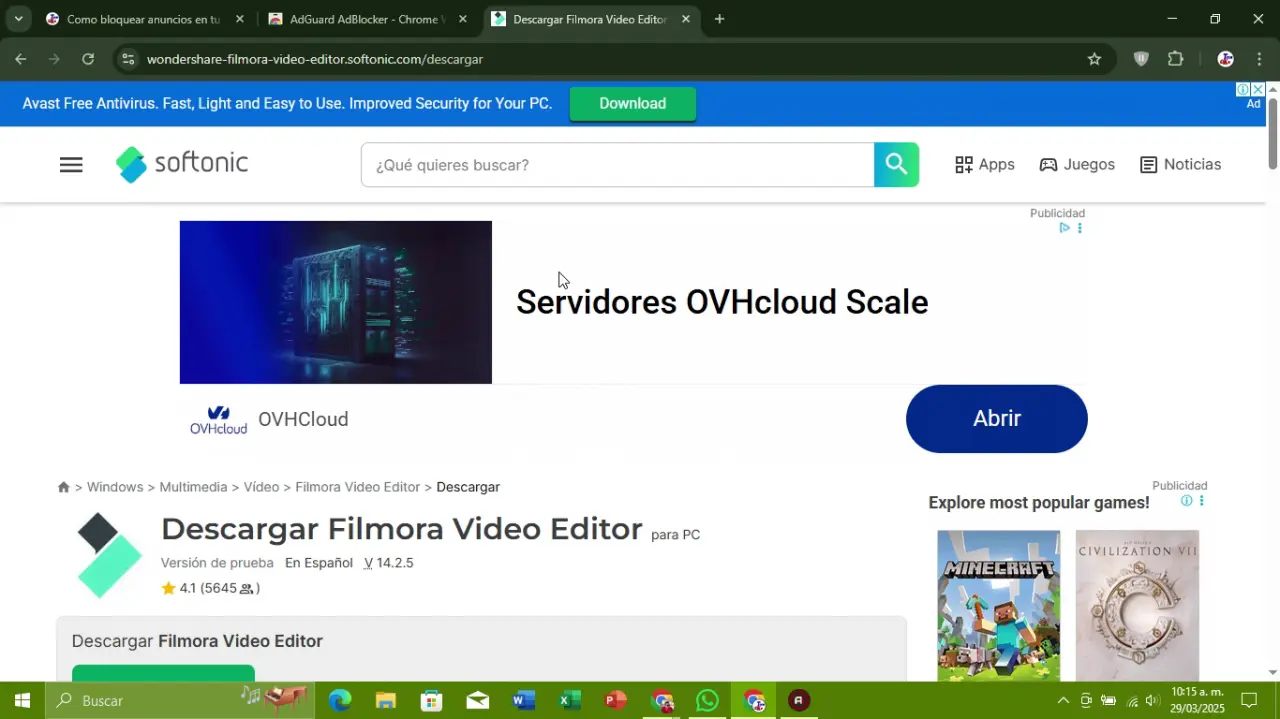
Si eres alguien que navega por la red, será común encontrarse con una amplia gama de anuncios. Algunos pasan desapercibidos, otros intentan decirnos que Laura vive a solo 2 Kilometros de distancia (dicen que ni es cierto, o eso dice un amigo).
Existen otra clase de anuncios que son mas agresivos como los que abren ventanas no deseadas o incluso pueden poner en peligro nuestros dispositivos y aunque algunos suelen significar un ingreso monetario para los creadores de contenido son bastantes molestos.
Es por eso que, aquí aprenderás a como instalar un bloqueador de anuncios y publicidad en tu navegador web favorito.
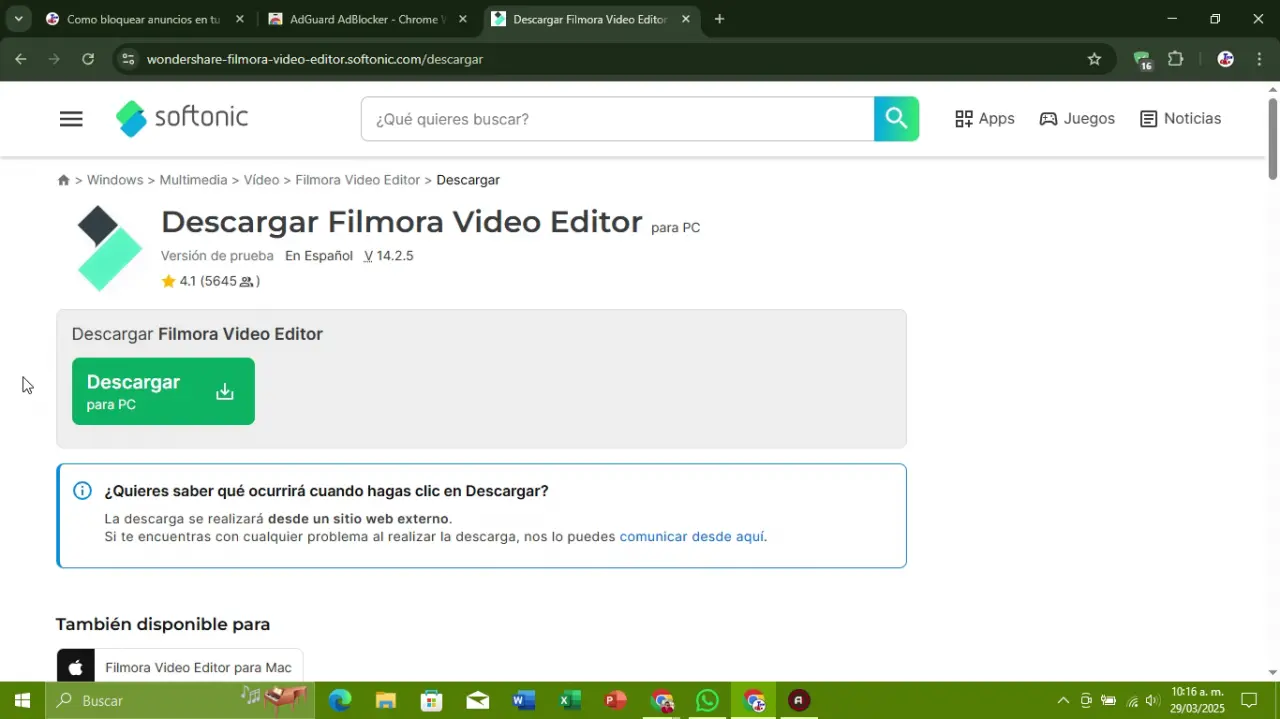
En este caso te presento una muy buena opción: Adguard Adblocker, cumple muy bien la funcion de bloquear anuncios en las diferentes paginas web que visites, elimina anuncios en los videos de plataformas como YouTube y sitios similares, previene la apertura de ventanas emergentes no deseadas, así como ocultar anuncios en acortadores de enlaces, mejor dicho hace maravillas, lo recomendaría tanto como AdBlock.
Lo primero que tienes que hacer es buscar la extensión para tu navegador favorito de la siguiente tabla, o bien dirigirte a google y buscar AdGuard Adblocker .
|
|
|
|
|
|
|


Una vez elegido tu navegador vamos a dirigirnos a la parte superior derecha y presionar sobre el botón que dice añadir a o Agregar a:
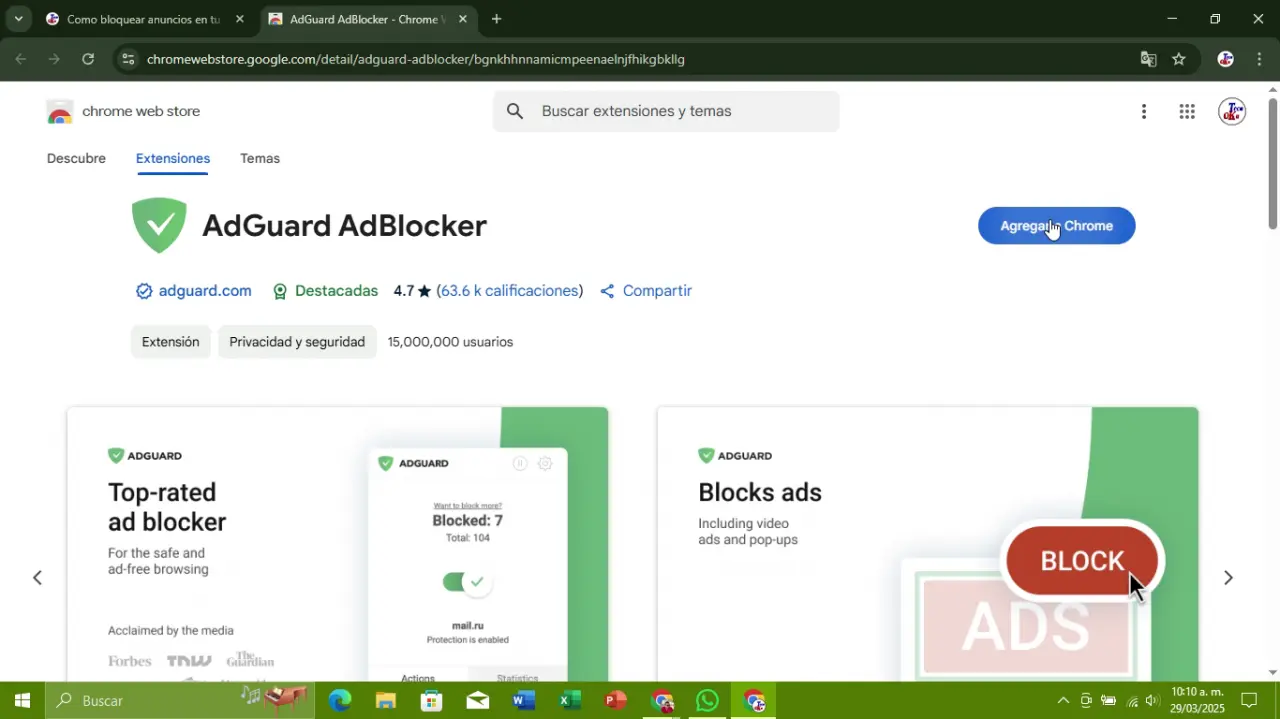
Seguido de eso se nos mostrará este cuadro de dialogo que nos preguntará si queremos agregar Adguard AdBlocker a tu navegador, permite la instalación:
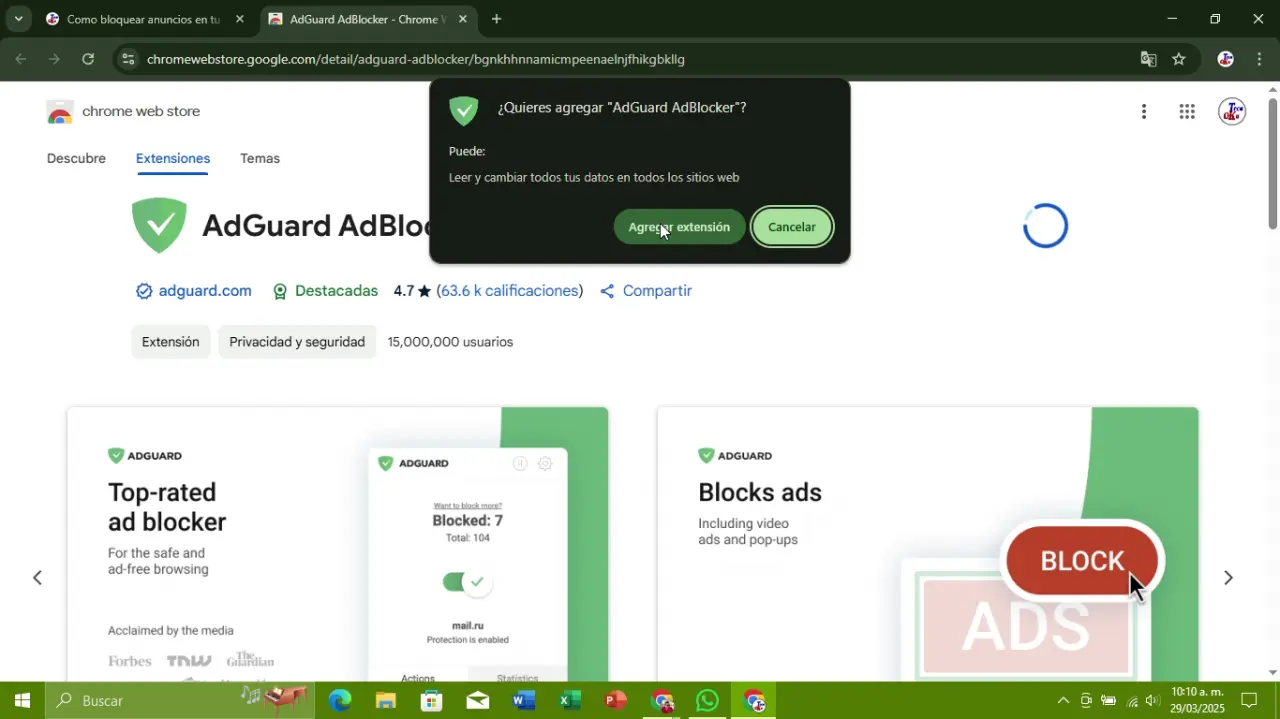
Es probable que en el proceso se realice una descarga, no te preocupes ya que es parte de la instalación:
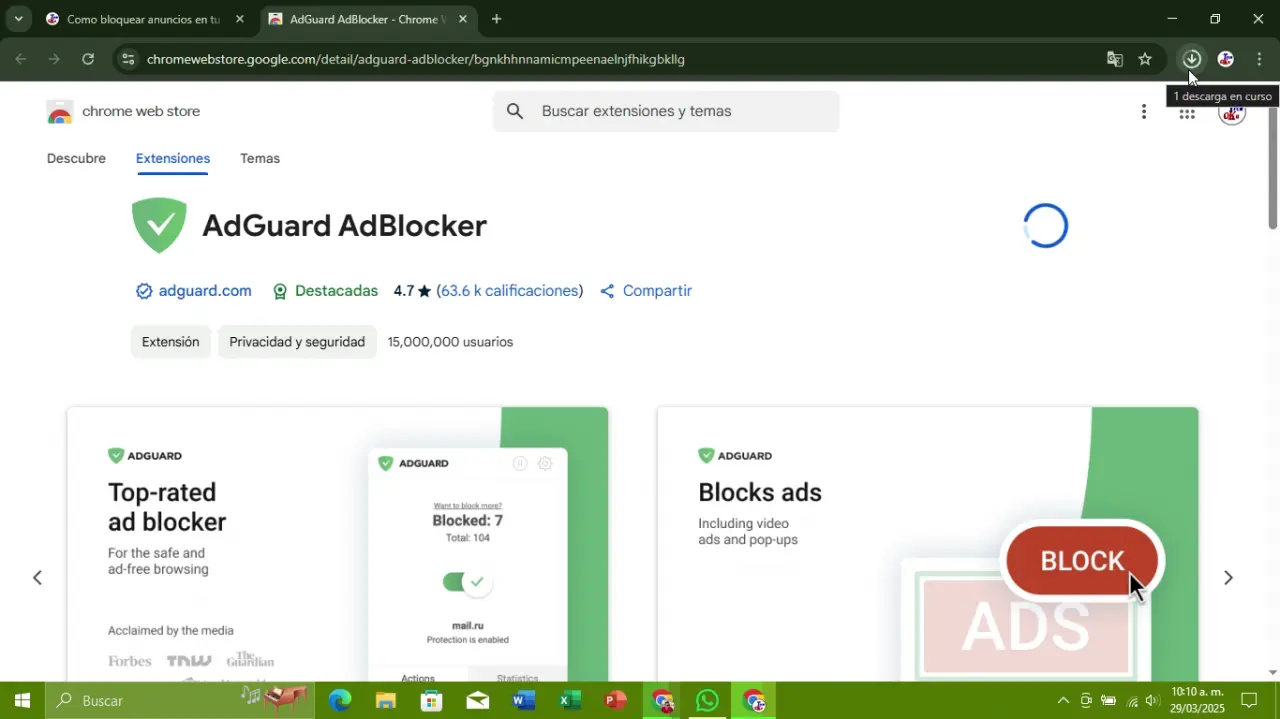
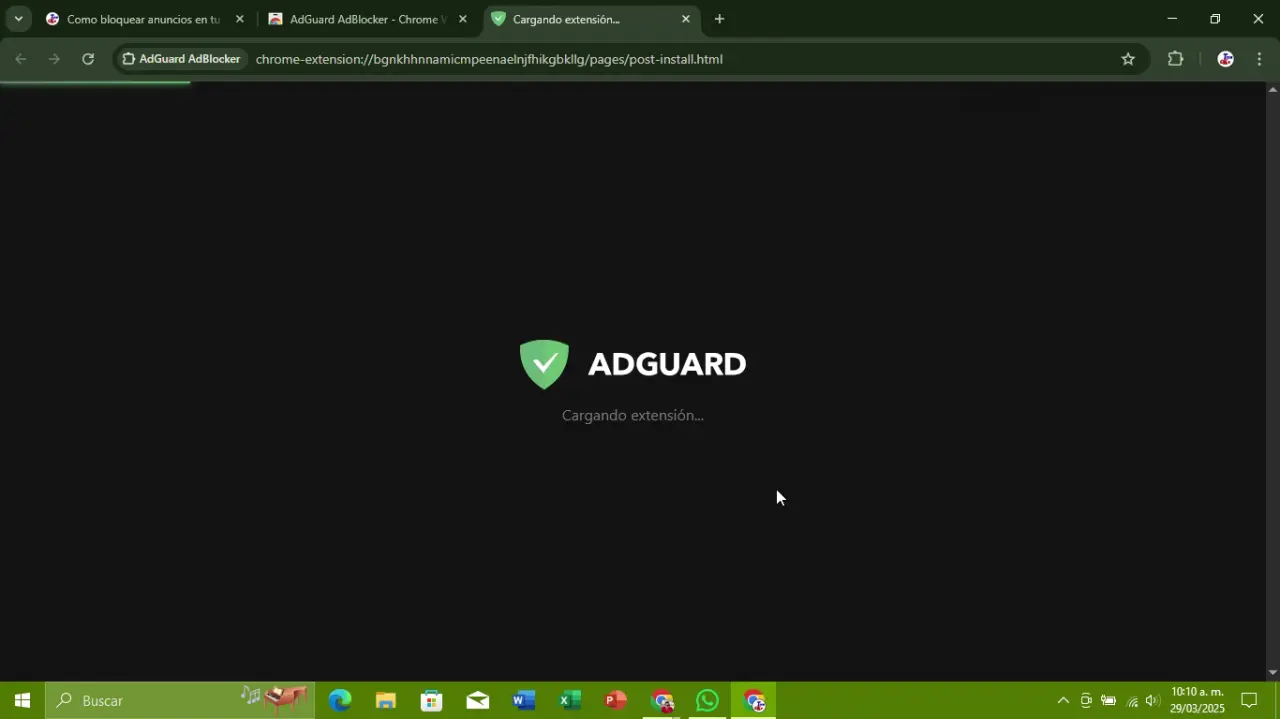
Cuando ya se haya añadido la extensión se abrirá una nueva ventana, no la cierres ya que haremos unas configuraciones adicionales:
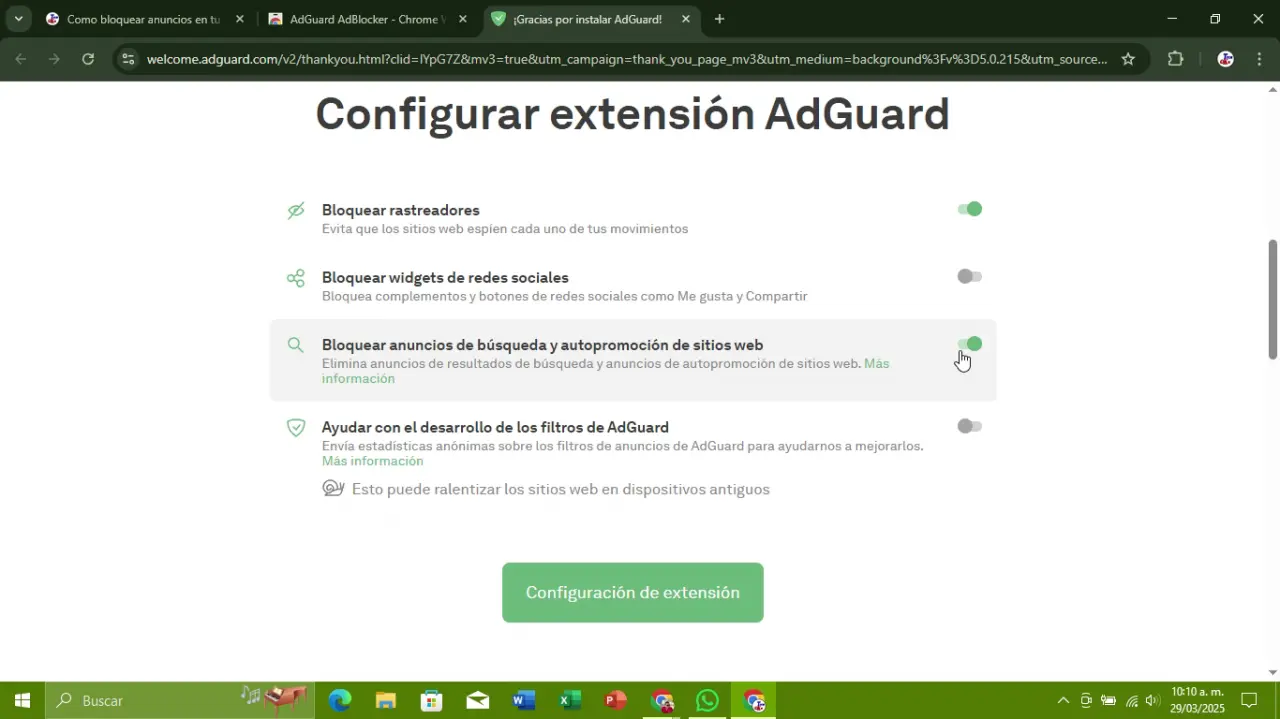
Vamos a bajar hasta encontrar esta sección de la que vamos a a habilitar las siguientes opciones:
- Bloquear rastreadores
- Bloquear anuncios de busqueda y autopromoción de sitios web.
Con estos pasos realizados tendremos el bloqueador de anuncios completamente instalado y configurado.