[ACTUALIZADO] Como descargar e instalar Minecraft Bedrock Edition para Windows 10/11
Anuncio
Hello usuarios de TecnOku!
Aquí os traigo el tutorial que corresponde al día de hoy!
Desde hace mucho tiempo Minecraft Bedrock ha sido el videojuego favorito de muchos, excepto de aquellos que odian el mundo abierto y a los cubos.
En este tutorial te enseñaré a instalar Minecraft Bedrock en tu computadora con sistema operativo Windows 10 u 11.
Sin nada más que decir ... comencemos con este tutorial
Minecraft Bedrock y su evolución
Descargar Minecraft Bedrock y Materiales Necesarios

Creditos a JuanSekill
Mediafire
152GB
Contraseña: TecnOku
P r o c e s o d e Instalación
Una vez descargado el archivo deberán descomprimirlo. Click derecho,
extraer en
:
Despues se les pedirá la contraseña, si lo descargaron en Mediadire la contraseña será TecnOku , si lo descargaron desde la pagina oficial de Juansekill no tendrá contraseña, o el lo aclarará en su página.
Despues de descomprimirlo tendrán 2 carpetas, requerimientos y necesario . Entren primero a Requerimientos
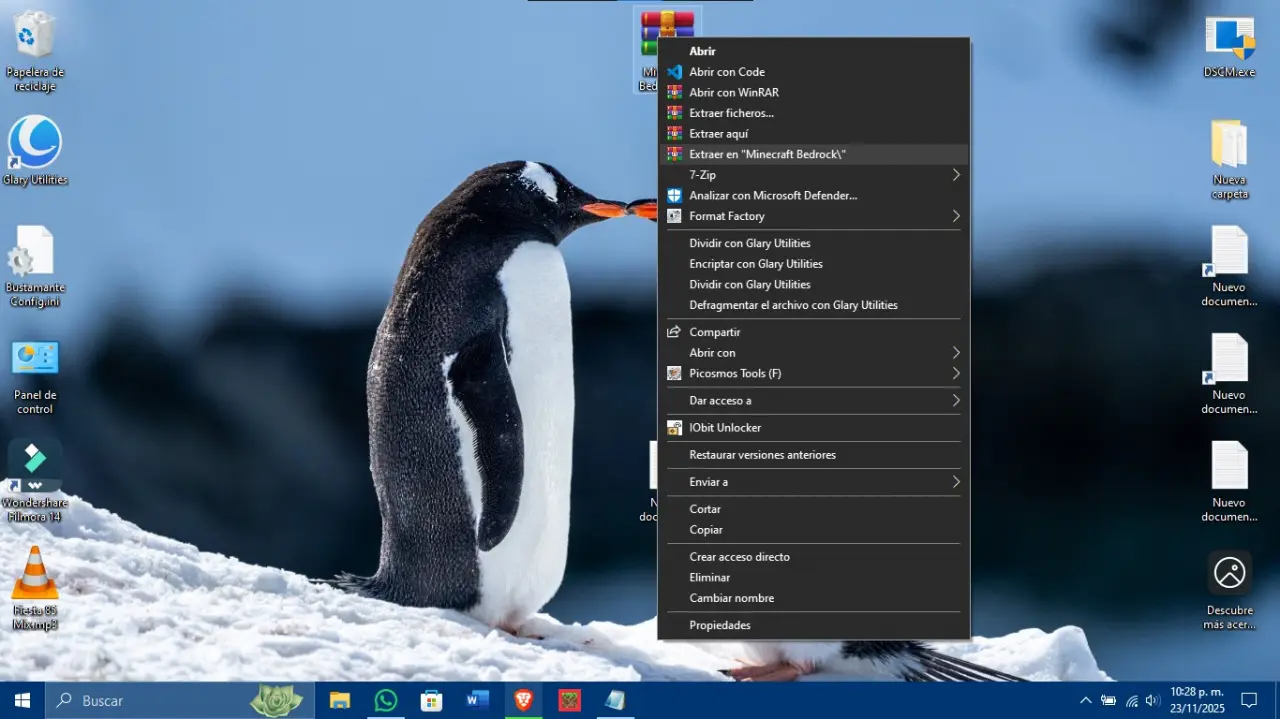
Despues se les pedirá la contraseña, si lo descargaron en Mediadire la contraseña será TecnOku , si lo descargaron desde la pagina oficial de Juansekill no tendrá contraseña, o el lo aclarará en su página.
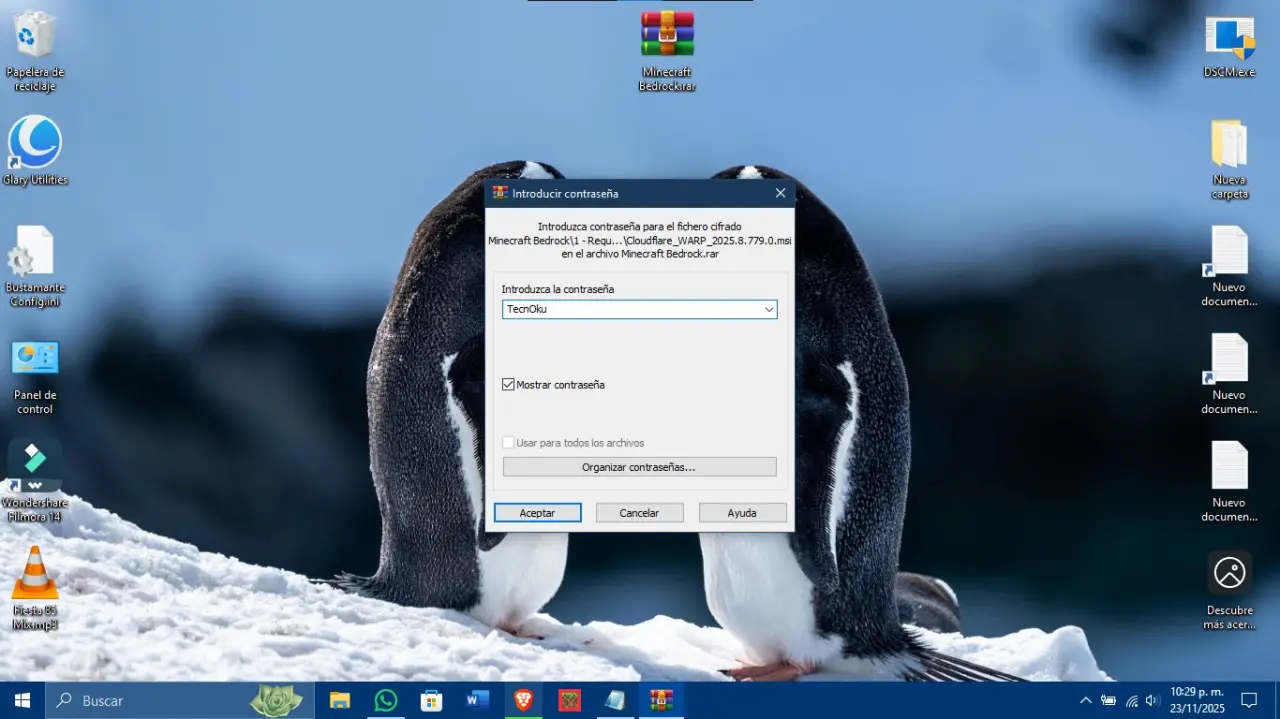
Despues de descomprimirlo tendrán 2 carpetas, requerimientos y necesario . Entren primero a Requerimientos

Dentro verán 2 aplicaciones más,
Cloudflare_WARP_2025.8.779.0.msi
y
VC_redist.x64.exe
, debemos instalar primero VC_redist.x64.exe, será una instalación normal. Click derecho, ejecutar como administrador y siguiente, siguiente, siguiente hasta finalizar la instalación.

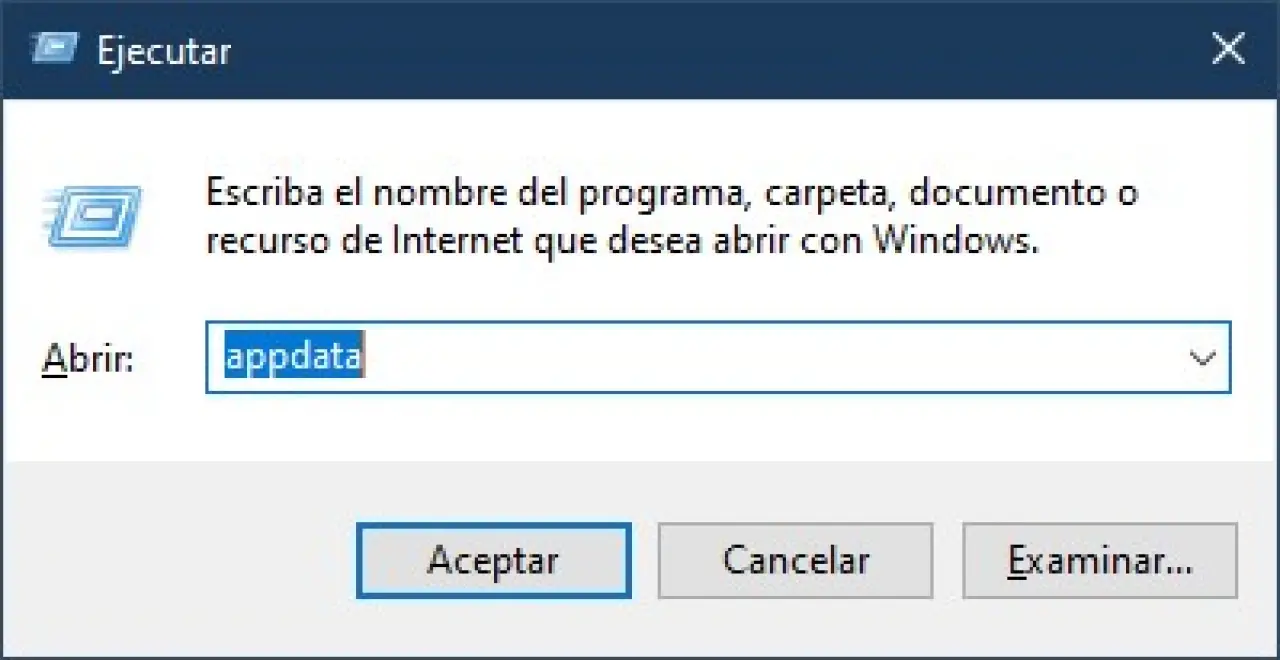
Seguido de eso vamos a presionar una combinación de teclas Windows + R y se nos abrirá un cuadro de dialogo como este, y vamos a escribir en el
appdata
y para terminar clic en Aceptar.
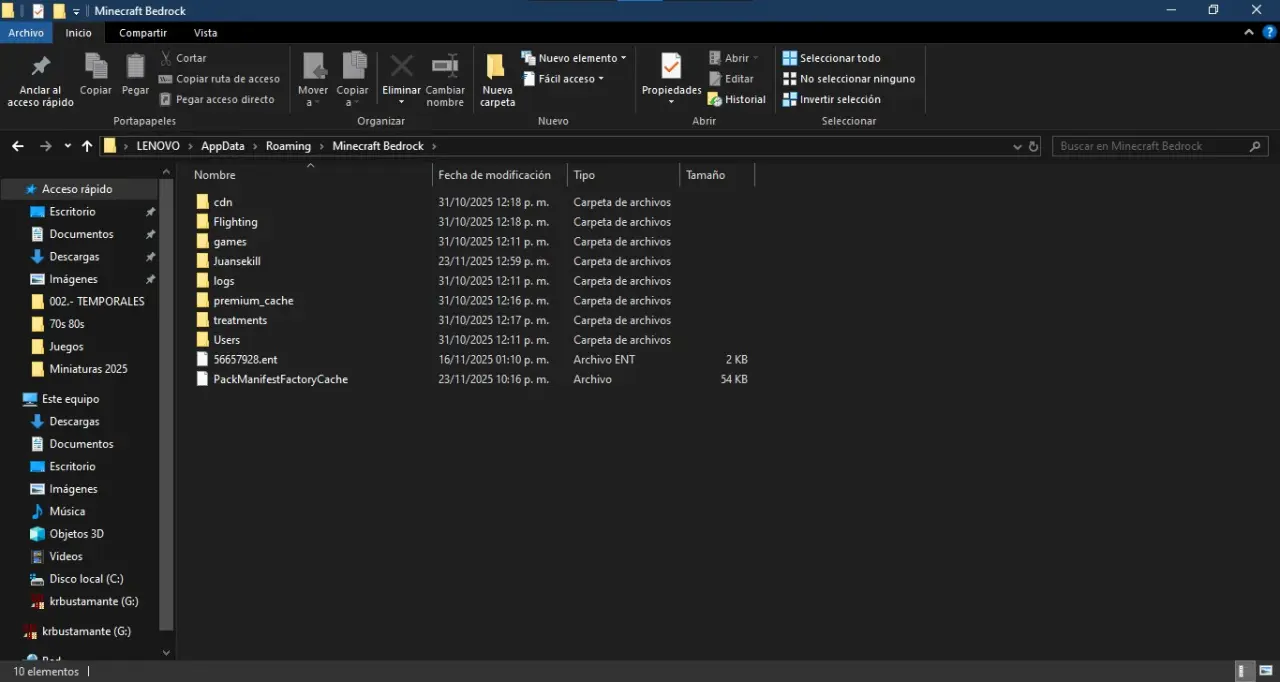
Despues vamos a hacer esta navegación -> Roamig / Minecraft Bedrock. En resumen, debemos navegar a esta ruta: C:\Users\TuUsuario\AppData\Roaming\Minecraft Bedrock
Estando en esa ruta vamos a regresar a nuestra carpeta que descomprimimos y entramos a la carpeta
2.- Necesario
, y entramos en ella.
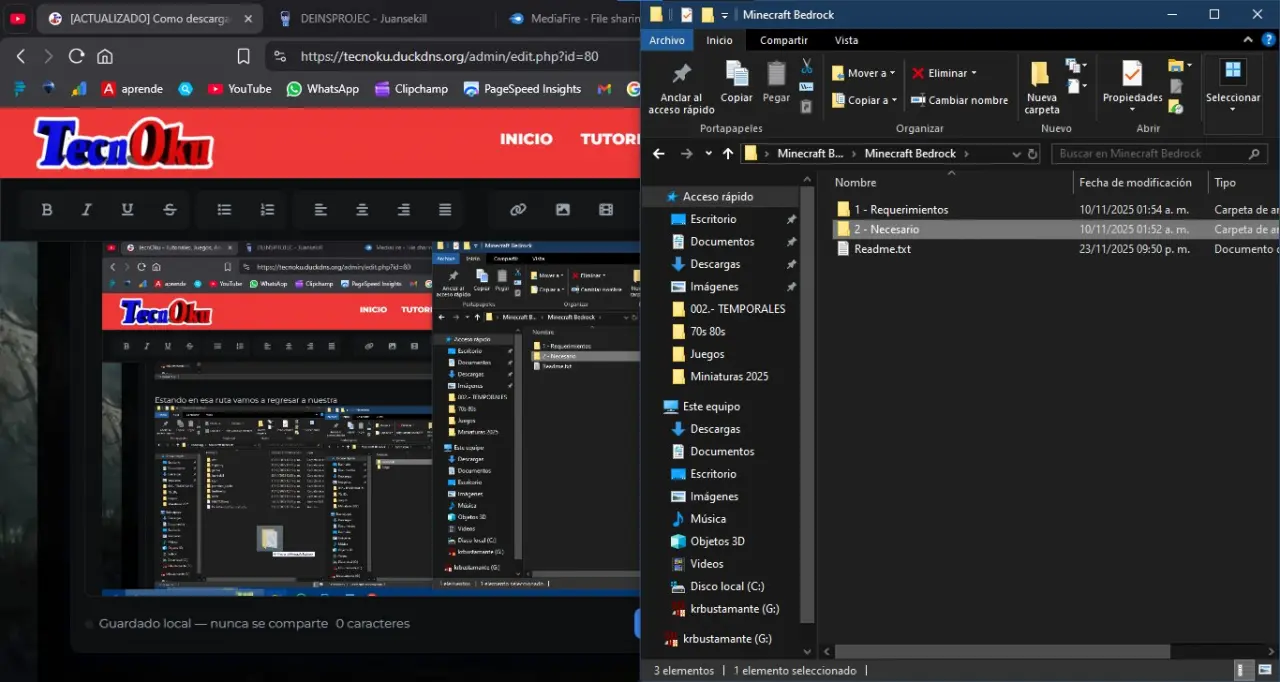
Ahora, vamos a pasar la carpeta
Juansekill
a la ruta de
minecraft bedrock
que buscamos anteriormente y la vamos a copiar y pegar.

Despues de esto vamos a hacer algo más. Vamos a dirigirnos a la siguiente ruta:
C:\XboxGames\Minecraft for Windows\Content
Pueden hacerlo copiando la ruta y pegandola en el area de azul que aparece en la imagen siguiente. Por otra parte, en la carpeta que descomprimimos veran una carpeta que se llama juego , vamos a entrar en ella:
C:\XboxGames\Minecraft for Windows\Content
Pueden hacerlo copiando la ruta y pegandola en el area de azul que aparece en la imagen siguiente. Por otra parte, en la carpeta que descomprimimos veran una carpeta que se llama juego , vamos a entrar en ella:
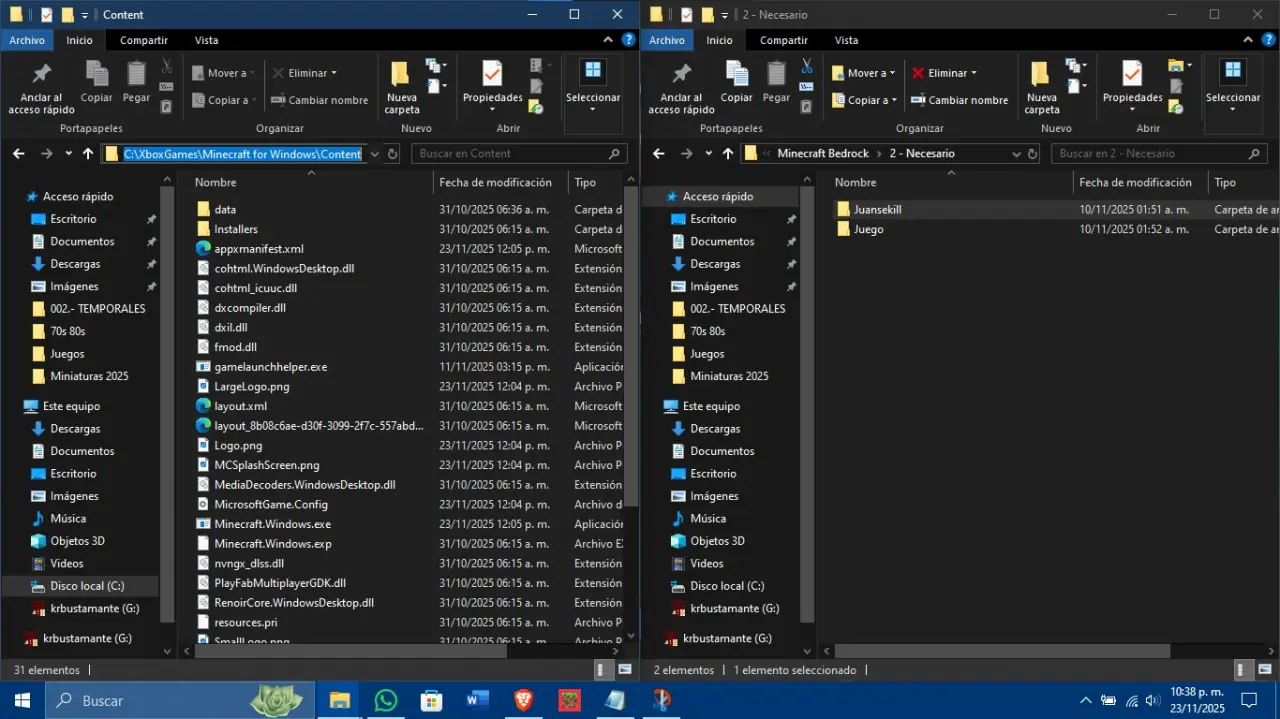
ese archivo que se llama vcruntime140_1.dll lo van a pasar al directorio del juego y conceden los permisos necesarios.
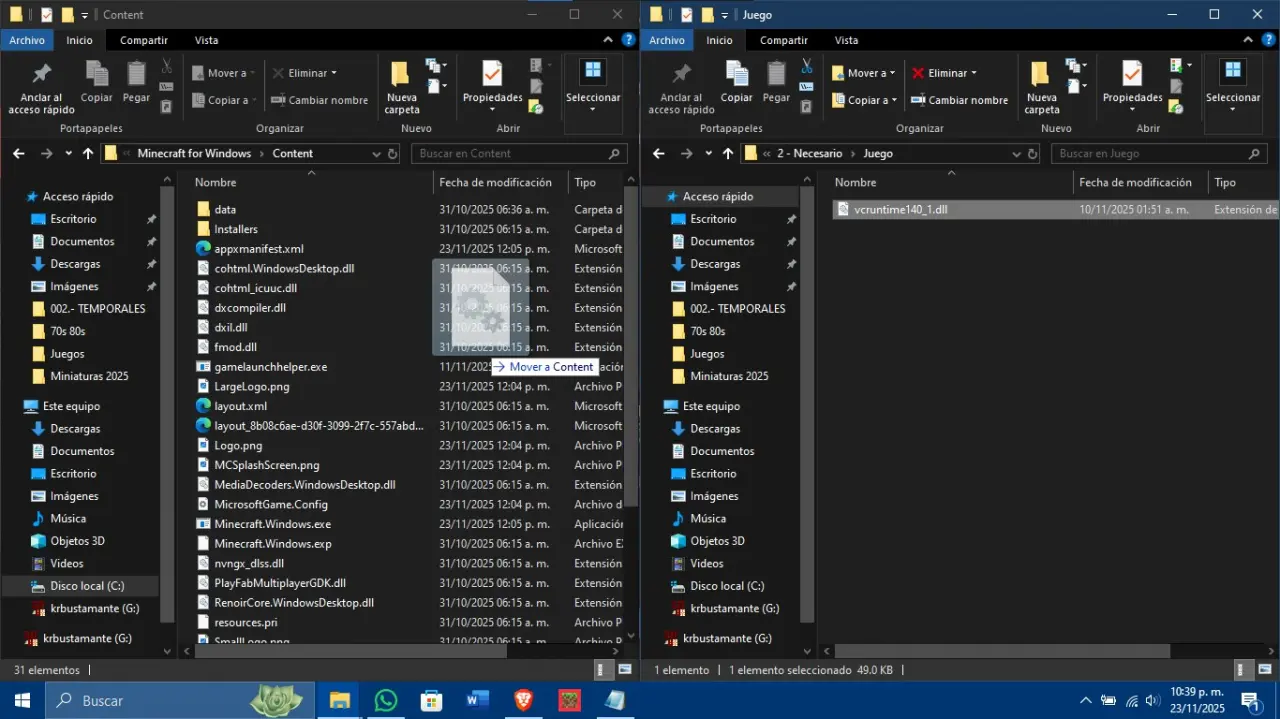
Con esto ya deberia de estar instalado el juego. en caso de error o avisos en el juego deberán de instalar
Cloudflare_WARP_2025.8.779.0.msi

La proxima vez que abran el juego podran ver que ya está activado. Se les puede abrir una pagina con anuncios, es para ayudar al creador del parche.
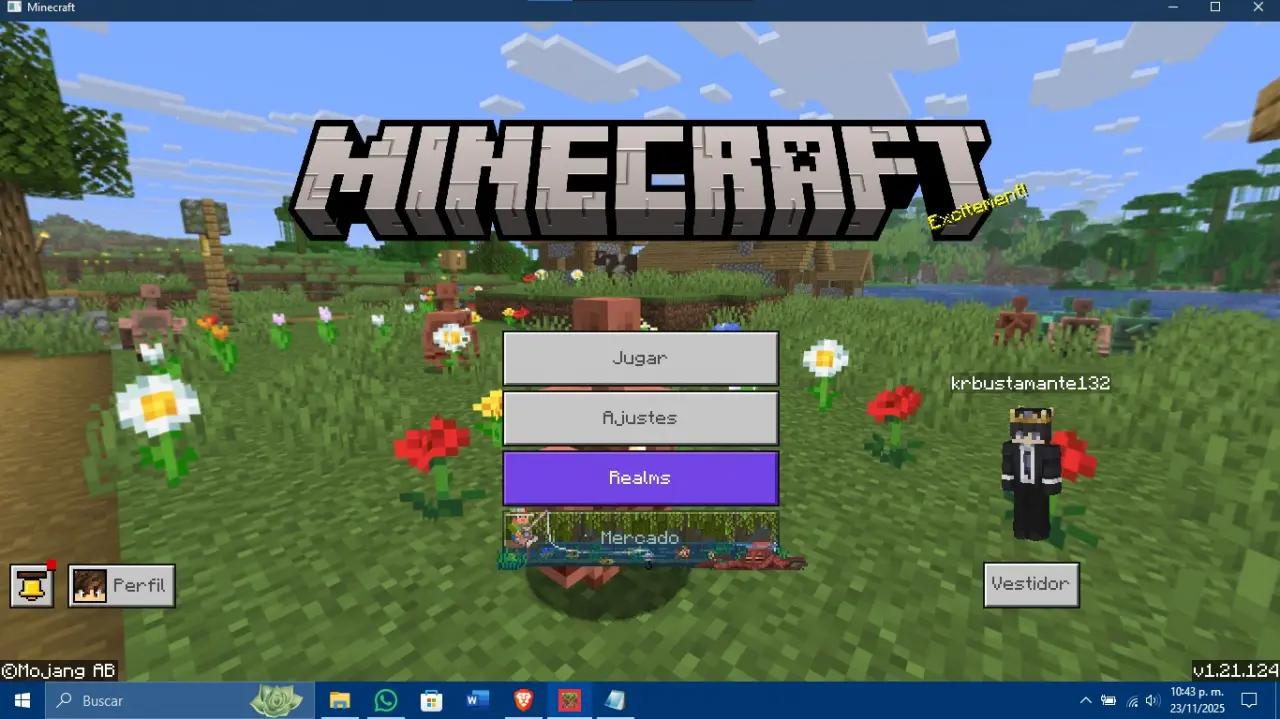
De mi parte esto ha sido todo, espero que les haya jgustado. Si tienen preguntas pueden dejarlas. doy creditos a Juansekill quien diseño este metodo para tener el juego completamente desbloqueado.
Anuncio